


📋 جدول المحتويات
1. لماذا يوجد هذا الإعداد من الأساس
يحتاج تطبيق VPN للتثبيت مباشرة على الجهاز لحماية حركة مرور ذلك الجهاز - هكذا يعمل البرنامج ببساطة. المشكلة أن فئة كبيرة من العتاد لم تحصل أبداً على تطبيق VPN مناسب على الإطلاق: سلسلة Meta Quest، ومعظم أجهزة التلفاز الذكية، وأجهزة الألعاب، وعدد لا بأس به من الأجهزة الأقدم أو المقفلة. إذا كان الـVPN هو الطريقة الوحيدة للحصول على وصول إنترنت موثوق وغير مقيد من الأساس، فأي جهاز بلا تطبيق VPN أصلي يبقى ببساطة عالقاً دون أي طريقة للالتفاف حول ذلك.
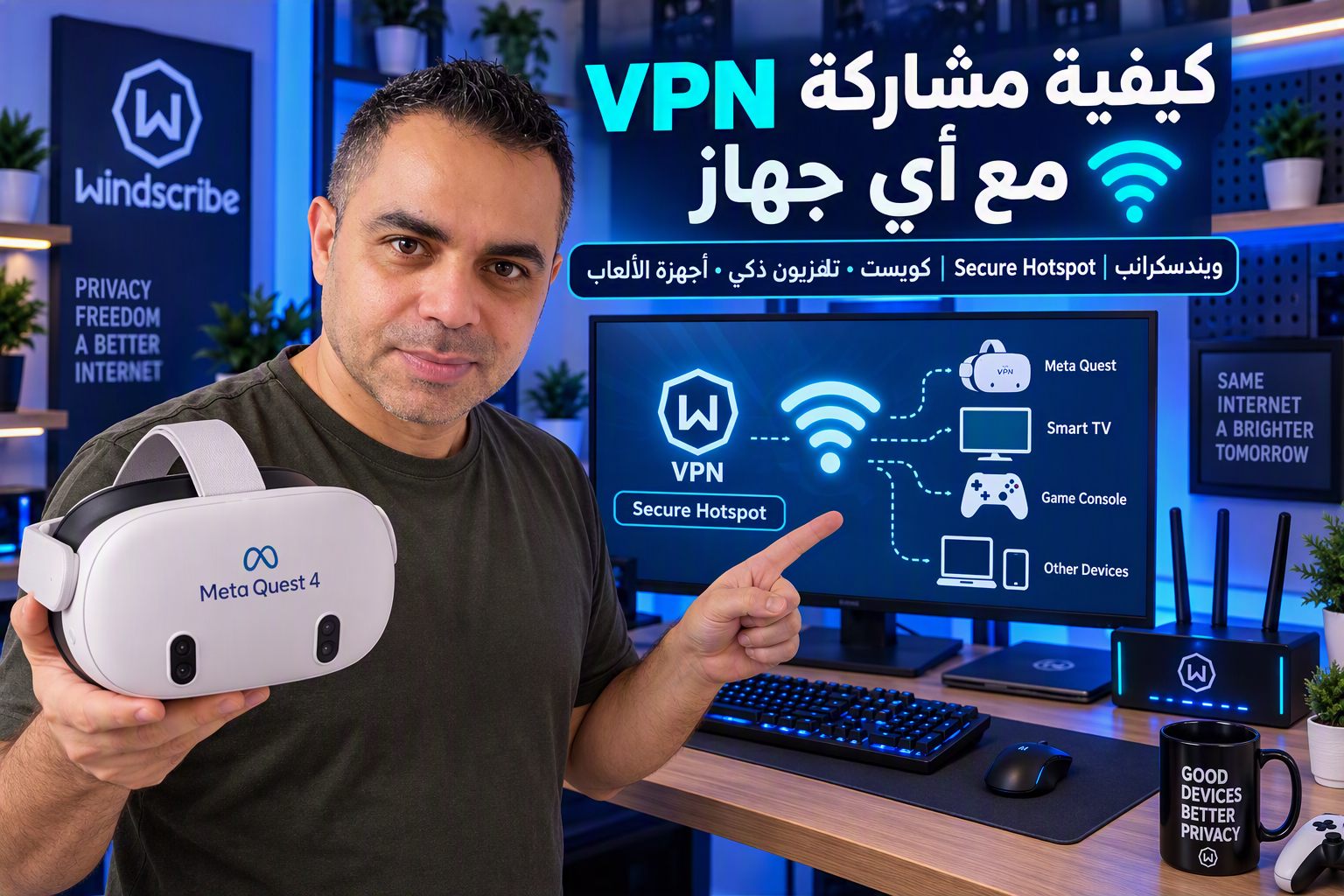
يحل Windscribe هذا بميزة مبنية تحديداً لهذا السيناريو، تُسمى Secure Hotspot: يتصل حاسوب ويندوز الخاص بك بالـVPN بشكل عادي، ثم يبث شبكة Wi-Fi خاصة به تشارك تلقائياً نفس الاتصال المحمي بـVPN مع أي شيء ينضم إليها - جهاز رأس، جهاز ألعاب، هاتف ثانٍ - دون الحاجة لتثبيت أي شيء على ذلك الجهاز إطلاقاً.
2. الخطوة 1: تحميل وتثبيت Windscribe
- اذهب لموقع Windscribe الرسمي.
- انقر خيار التحميل لنظام تشغيلك (ويندوز).
- ثبّت البرنامج على حاسوبك أو لابتوبك.
- أنشئ حساباً جديداً وسجّل الدخول داخل التطبيق.
3. الخطوة 2: الاتصال بالـVPN والتأكد من تغيّر عنوان IP الخاص بك
- انقر زر الاتصال داخل التطبيق للاتصال بأحد خوادم Windscribe.
- للتأكد أن الاتصال نجح فعلياً، افتح متصفحاً وزُر موقع فحص IP مثل whatismyipaddress.com، وتأكد من تغيّر كل من بلدك وعنوان IP الخاص بك ليطابقا الخادم الذي اتصلت به.
4. الخطوة 3: إنشاء Secure Hotspot
- افتح القائمة داخل تطبيق Windscribe.
- اذهب لقسم Connection.
- مرّر للأسفل داخل تلك القائمة حتى تصل لخيار Secure Hotspot.
- فعّل ميزة Secure Hotspot.
- انقر أيقونة القلم بجانب حقل اسم الشبكة واضبط اسمك الخاص للشبكة (SSID).
- انقر أيقونة القلم بجانب حقل كلمة المرور، اضبط كلمة مرور للشبكة، واحفظها.
5. الخطوة 4: توصيل أجهزة أخرى بنقطة الوصول
- على الجهاز الذي تريد توصيله - جهاز Meta Quest أو هاتف محمول مثلاً - ابحث عن شبكات Wi-Fi المتاحة.
- اختر الشبكة الجديدة التي أنشأتها للتو وأدخل كلمة المرور.
- سيعمل الجهاز الآن مباشرة عبر اتصال الـVPN، متجاوزاً القيود دون أي إعداد إضافي مطلوب على الجهاز نفسه.
6. ما الذي يحتاجه حاسوبك حتى يعمل هذا فعلياً
Secure Hotspot ميزة حصرية لويندوز - غير متوفرة على تطبيقات Windscribe لماك، أو لينكس، أو iOS، أو أندرويد. بعض الشروط الأخرى مهمة أيضاً، وفقاً لتوثيق Windscribe نفسه:
- يحتاج حاسوبك للعمل بويندوز 8 أو أحدث.
- تحتاج بطاقة الشبكة اللاسلكية لديك لدعم ما يسميه ويندوز "hosted network". معظم اللابتوبات الحديثة تدعم هذا، لكن بعض المحولات اللاسلكية الأقدم أو الاقتصادية لا تدعمه، ولا يوجد حل برمجي بديل إذا كان العتاد نفسه يفتقد هذه القدرة.
- يصف Windscribe نفسه هذه الميزة بأنها تجريبية نوعاً ما، بما أنها تعتمد على الاستفادة من قدرة شبكية في ويندوز بدل شيء بناه Windscribe بالكامل من الصفر - يستحق إبقاء التوقعات واقعية بدل افتراض أنها ستتصرف بثبات تام على كل إعداد.
7. استكشاف الأخطاء: عندما لا توفر نقطة الوصول إنترنتاً
- الجهاز يتصل بشبكة Wi-Fi لكن بلا وصول للإنترنت: أعد تشغيل حاسوبك. توثيق دعم Windscribe نفسه يذكر تحديداً أن هذا يحل غالبية الحالات التي يتصل فيها Secure Hotspot لكن لا يُمرّر حركة المرور فعلياً.
- خيار Secure Hotspot لا يُفعَّل إطلاقاً: هذا يعني عادة أن محولك اللاسلكي لا يدعم الشبكات المُستضافة (hosted networks). التحقق من وجود تعريف لاسلكي محدّث من الشركة المصنّعة للابتوب يحل هذا أحياناً، رغم أنه على بعض العتاد قيد صارم بلا حل.
- عنوان IP لديك لم يتغيّر فعلياً عند فحصه: تأكد أن Windscribe يظهر فعلياً كمتصل، لا مجرد محاولة الاتصال - جرّب موقع خادم مختلف إذا فشل الأول في الاتصال بشكل صحيح.
- الاتصال بطيء أو ينقطع بشكل متكرر على الجهاز المتصل: جرّب تبديل بروتوكول Windscribe في إعداداته، بما أن بعض البروتوكولات تعمل بشكل أكثر موثوقية من غيرها حسب ظروف شبكتك المحددة.
لشرح كامل وواقعي لهذا الإعداد بالضبط مُستخدماً لتوصيل جهاز Meta Quest بالإنترنت، إليك الفيديو الكامل:
استكشف المزيد من محتوى التوعية والأمان
اكتشف المزيد من النصائح الأمنية، وتحليل التهديدات، وتوعية القرصنة، والأدلة العملية المصممة لمساعدتك على البقاء آمناً عبر الإنترنت.
زيارة التوعية والأمان ←كتابة خليل شريتح - باحث في الأمن السيبراني وخبير وسائل التواصل الاجتماعي. الموقع الرسمي: shreateh.net