


📋 جدول المحتويات
- لماذا لا يحتاج هذا لأي تكلفة
- الخطوة صفر: تفعيل وضع المطوّر على جهاز Quest
- الخطوة 1: تحميل AirPin Pro عبر متصفح Quest
- الخطوة 2: تثبيته من Unknown Sources
- الخطوة 3: ضبط الإعدادات بشكل صحيح، خصوصاً الدقة
- الخطوة 4: العرض من آيفون
- الخطوة 4 (بديل): العرض من أندرويد
- استكشاف أخطاء المشاكل التي يواجهها المبتدئون فعلياً
- نصيحتان إضافيتان غير مرتبطتان تستحقان المعرفة
1. لماذا لا يحتاج هذا لأي تكلفة
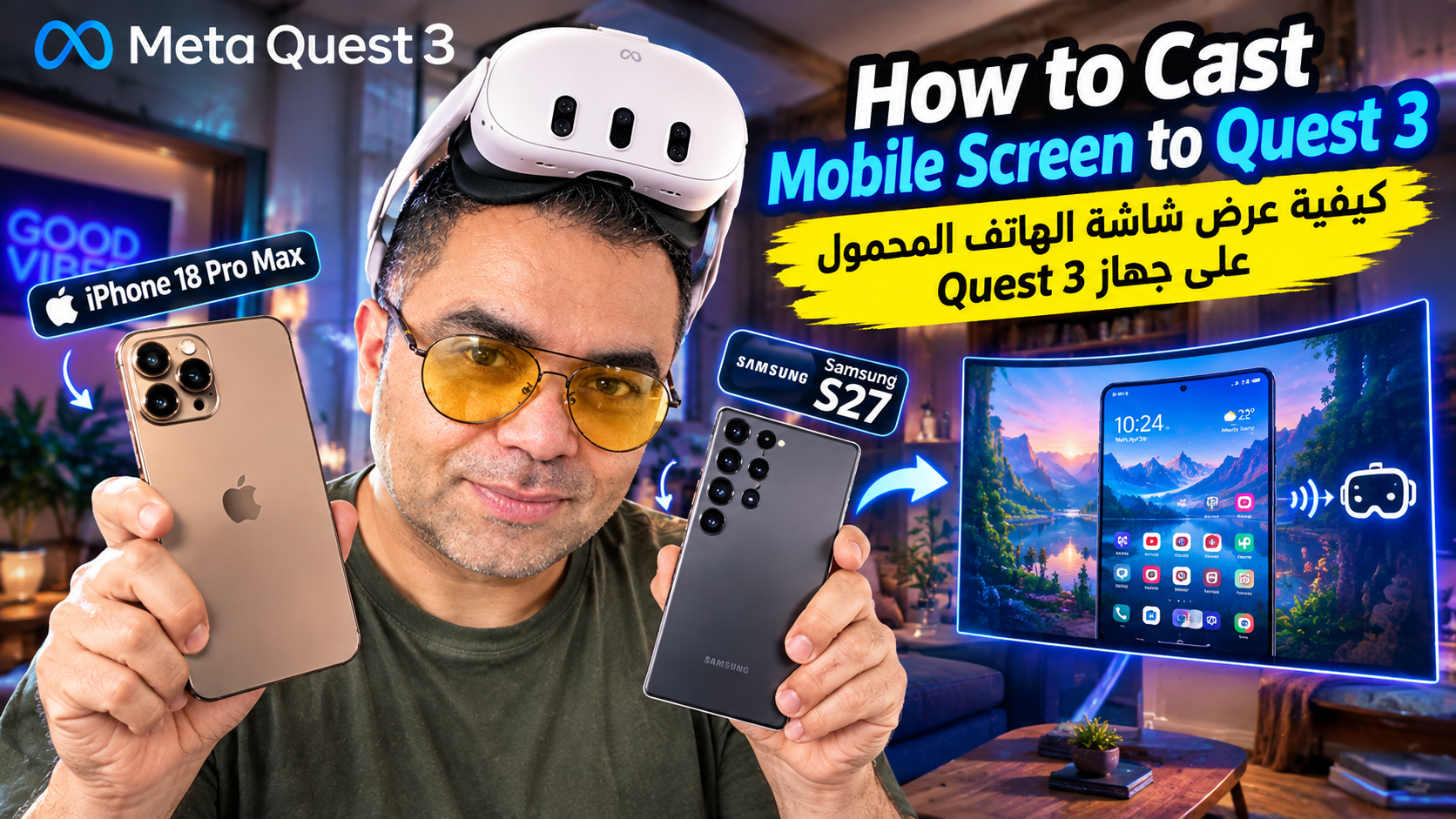
متجر Quest الرسمي من Meta يملك فعلاً تطبيقات لعرض الشاشة، وهي تعمل بشكل جيد عموماً. المشكلة في السعر - معظمها يقع بين تسعة واثني عشر دولاراً مقابل مهمة بسيطة نسبياً تحت العلامة التجارية: استقبال بث فيديو من هاتفك وعرضه على شاشة افتراضية داخل الجهاز. هذه الوظيفة بالضبط موجودة بالفعل كتطبيق أندرويد مجاني وراسخ يُدعى AirPin Pro، بُني في الأصل لعرض شاشات الهواتف على أجهزة التلفاز الذكية وصناديق البث. بما أن Quest يعمل على نسخة معدَّلة من أندرويد، يُثبَّت نفس التطبيق ويعمل عليه مباشرة، دون أي تعديل مطلوب.
2. الخطوة صفر: تفعيل وضع المطوّر على جهاز Quest
قبل أن يسمح لك جهازك بتثبيت أي شيء خارج متجر Meta نفسه، يحتاج تفعيل وضع المطوّر. هذا إعداد يُجرى مرة واحدة فقط.
- على هاتفك، افتح تطبيق Meta Horizon (هذا تطبيق Meta الرسمي المرافق لإدارة جهازك).
- اذهب إلى تبويب القائمة (Menu)، ثم الأجهزة (Devices)، واختر جهازك.
- انقر إعدادات الجهاز (Headset Settings)، ثم ابحث عن وضع المطوّر (Developer Mode) وفعّله.
- إذا طُلب منك إنشاء حساب مطوّر Meta أولاً، هذا مجاني ويستغرق دقيقة فقط - لا تحتاج أي خبرة برمجية لهذا الجزء.
- ارتدِ الجهاز، ويجب أن ترى الآن تطبيق Unknown Sources متاحاً في مكتبة تطبيقاتك، عادة تحت قسم الإعدادات أو التطبيقات - هذا هو المكان الذي سينتهي فيه أي شيء تحمّله جانبياً.
3. الخطوة 1: تحميل AirPin Pro عبر متصفح Quest
لا حاجة لحاسوب في هذا الجزء - كل شيء يحدث مباشرة داخل الجهاز.
- افتح تطبيق المتصفح (Browser) داخل Quest.
- اذهب إلى uptodown.com، مستودع تطبيقات أندرويد خارجي معروف وعريق.
- ابحث عن AirPin Pro.
- انقر زر التحميل وأكّد. يُحمَّل ملف APK مباشرة لتخزين جهازك، بنفس طريقة تحميل ملف من متصفح هاتف.
4. الخطوة 2: تثبيته من Unknown Sources
- افتح تطبيق Unknown Sources في مكتبتك.
- ستجد ملف AirPin Pro APK الذي حمّلته للتو مُدرجاً هناك. اختره وأكّد التثبيت.
- بمجرد تثبيته، يظهر في مكتبة تطبيقاتك العادية بجانب تطبيقات Quest المعتادة، ويمكنك تشغيله كأي شيء آخر.
5. الخطوة 3: ضبط الإعدادات بشكل صحيح، خصوصاً الدقة
عندما تفتح AirPin Pro لأول مرة، يعرض اسم بث خاصاً به، شيئاً عاماً مثل ITV_200 - هذا هو الاسم الذي ستبحث عنه من هاتفك بعد قليل.
- افتح إعدادات التطبيق من داخل AirPin Pro.
- ابحث عن AirPlay Display Resolution واضبطها على 4K لأوضح نتيجة ممكنة - هذا يهم أكثر مما يتوقع معظم المبتدئين، بما أن دقة افتراضية منخفضة يمكن أن تجعل النص المعروض صعب القراءة فعلياً بمجرد تكبيره لحجم شاشة الجهاز.
- تأكد أن Quest وهاتفك متصلان بنفس شبكة Wi-Fi بالضبط. هذا هو المتطلب الأهم على الإطلاق لعمل أي من هذا، وهو أول شيء تتحقق منه مجدداً إذا لم تجد الخطوة التالية شيئاً.
6. الخطوة 4: العرض من آيفون
- مرر لأسفل من الزاوية العلوية اليمنى لشاشة آيفونك لفتح مركز التحكم (Control Center).
- انقر أيقونة عرض الشاشة (Screen Mirroring) - تبدو كمستطيلين متداخلين.
- يجب أن يظهر اسم بث Quest الخاص بك (نفسه الذي عرضه AirPin Pro سابقاً) في القائمة. انقر عليه.
- يجب أن تظهر شاشة آيفونك بأكملها الآن داخل جهازك، كبيرة وواضحة، وتتبع في الوقت الفعلي أثناء استخدامك لهاتفك بشكل عادي.
7. الخطوة 4 (بديل): العرض من أندرويد
يستحق الأمر الدقة هنا، لأن هذا مكان تتساهل فيه أدلة كثيرة: AirPlay نفسه بروتوكول حصري لآبل، وهذا سبب عمل طريقة آيفون أعلاه بشكل مباشر جداً عبر مركز التحكم. يدعم AirPin Pro أيضاً DLNA، معيار عرض منفصل وأقدم يمكن لكثير من هواتف أندرويد وتطبيقات الوسائط استخدامه بدلاً من ذلك. عملياً، هذا يميل للعمل بشكل أكثر موثوقية لعرض وسائط محددة - فيديوهات، صور، موسيقى - من تطبيق أندرويد يملك زر "Cast" خاصاً به، بدل عرض شاشة هاتفك الحية بأكملها بالطريقة التي تفعلها ميزة Screen Mirroring في آيفون. إذا كانت لوحة الإعدادات السريعة لهاتف أندرويد المحدد لديك تتضمن خيار "Smart View" أو "Cast screen"، يستحق تجربة ذلك أولاً واختيار اسم بث Quest الخاص بك بنفس الطريقة - النتائج تختلف نوعاً ما حسب الشركة المصنّعة للهاتف، بما أن ليس كل واجهات أندرويد المخصصة تنفّذ عرض الشاشة الكاملة بنفس الطريقة.
8. استكشاف أخطاء المشاكل التي يواجهها المبتدئون فعلياً
- هاتفك لا يجد اسم بث Quest إطلاقاً: هذا يكاد يكون دائماً عدم تطابق في Wi-Fi. تحقق مجدداً من أن كلا الجهازين على نفس الشبكة بالضبط - لا شبكتين بأسماء متشابهة فقط، ولا أحدهما على 2.4GHz بينما الآخر معزول على شبكة ضيوف.
- الجهازان على نفس Wi-Fi لكن لا يزالان لا يريان بعضهما: بعض الراوترات المنزلية تُفعّل افتراضياً إعداداً يُسمى "AP Isolation" أو "Client Isolation"، والذي يمنع عمداً الأجهزة على نفس الشبكة من اكتشاف بعضها لأغراض أمنية. تحقق من إعدادات الشبكة اللاسلكية لراوترك وأطفئ هذا إن كان مُفعّلاً.
- الصورة المعروضة متقطعة أو ضبابية: تأكد أن إعداد AirPlay Display Resolution مضبوط فعلياً على 4K ومحفوظ - هذا الإعداد يمكن أن يعود لوضعه الافتراضي بصمت إذا تحدّث التطبيق أو أعاد التشغيل بشكل غير متوقع.
- تطبيق Unknown Sources مفقود بالكامل: هذا يعني أن وضع المطوّر لم يُفعَّل بالكامل، أو أن الجهاز يحتاج إعادة تشغيل بعد تفعيله - عد عبر خطوات تطبيق Meta Horizon وتأكد أن المفتاح يظهر فعلياً كمُفعّل.
- خيار Screen Mirroring باهت اللون على آيفون: هذا يعني عادة أنه لم يُعثر بعد على أي جهاز متوافق مع AirPlay على الشبكة - أعد فتح AirPin Pro على Quest للتأكد أنه يعمل ويبث فعلياً قبل التحقق من مركز التحكم مجدداً.
9. نصيحتان إضافيتان غير مرتبطتان تستحقان المعرفة
بعض الاكتشافات الصغيرة التي تستحق المشاركة، رغم أنها منفصلة عن إعداد عرض الشاشة نفسه.
لمزيد من الشروحات المجانية وتجارب Quest العملية مثل هذه، قائمة تشغيل "الواقع الافتراضي والواقع المختلط" تغطي عشرات الشروحات المشابهة: youtube.com/playlist?list=PL4UyCxi9Jr9NCSH3Hf52fVjaNH7eJVm0O.
استكشف المزيد من محتوى التوعية والأمان
اكتشف المزيد من النصائح الأمنية، وتحليل التهديدات، وتوعية القرصنة، والأدلة العملية المصممة لمساعدتك على البقاء آمناً عبر الإنترنت.
زيارة التوعية والأمان ←كتابة خليل شريتح - باحث في الأمن السيبراني وخبير وسائل التواصل الاجتماعي. الموقع الرسمي: shreateh.net