



1. ما الذي تفعله كل أداة من SideStore وiLoader وLiveContainer فعلياً
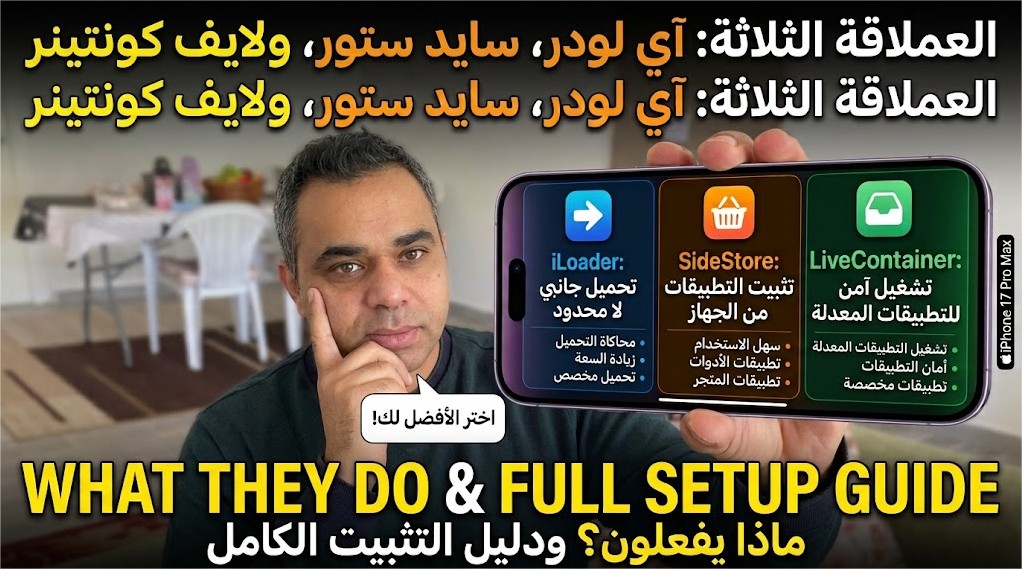
هذه الأسماء الثلاثة تُستخدم بالتبادل في منشورات المنتديات، وهذا بالضبط سبب التباس الإعداد على من هم جدد على هذا. إنها ليست خيارات متنافسة - إنها ثلاث طبقات منفصلة تتراكم فوق بعضها البعض.
SideStore هو بديل متجر التطبيقات الفعلي الموجود على آيفونك. يعيد توقيع التطبيقات باستخدام هوية مطوّر آبل المجانية الخاصة بك ويجدّدها دورياً في الخلفية حتى لا تنتهي صلاحيتها، بالطريقة التي ينتهي بها أي تطبيق موقّع بحساب مجاني عادة بعد سبعة أيام.
iLoader هو البرنامج المرافق لسطح المكتب - القطعة التي تعمل على حاسوب ويندوز أو ماك الخاص بك وتتواصل مع آيفونك عبر USB، وتتولى تسجيل دخول حساب آبل الخاص بك، وتُنشئ ملف الإقران الخاص الذي يعتمد عليه هاتفك وSideStore للتواصل لاسلكياً بعد ذلك، وتقوم بالتثبيت الفعلي لـSideStore على الجهاز.
LiveContainer يحل مشكلة مختلفة ومحددة فوق كل هذا: حساب مطوّر آبل المجاني يسمح فقط بعدد قليل من معرّفات التطبيقات (app IDs) النشطة في آن واحد. يتجاوز LiveContainer هذا الحد بالعمل كتطبيق واحد يمكنه تحميل وتشغيل العديد من ملفات IPA منفصلة بداخله، حتى لا تستهلك خانات معرّف التطبيق المحدودة لديك تطبيقاً جانبياً واحداً في كل مرة.
2. ما الذي تحتاجه قبل أن تبدأ
- آيفون، أو آيباد، أو آيبود تاتش بكلمة مرور مضبوطة، يعمل بنظام iOS أو iPadOS 15.0 أو أحدث.
- حاسوب ويندوز 8 أو أحدث، أو ماك يعمل بـmacOS High Sierra أو أحدث.
- حساب آبل (Apple ID) - لا يشترط أن يكون نفس الحساب المسجّل دخوله على الجهاز نفسه.
- شبكة Wi-Fi تحديداً. البيانات الخلوية لن تعمل لعملية التثبيت - يُفضّل أن يكون الحاسوب والآيفون على نفس شبكة Wi-Fi.
- كابل USB لتوصيل الآيفون بالحاسوب للإعداد الأولي.
3. التثبيت على ويندوز
-
ثبّت iTunes أولاًيحتاج ويندوز لتعريفات USB الخاصة بآبل حتى يتواصل مع آيفون من الأساس. حمّل iTunes مباشرة من موقع آبل، أو من متجر مايكروسوفت. إذا لم يُثبَّت أي منهما بشكل نظيف، فتطبيق Apple Devices من متجر مايكروسوفت بديل موثّق.
-
تأكد من أن إصدار ويندوز لديك مدعومويندوز 32-بت وويندوز 10 على ARM غير مدعومين. إذا لم تكن متأكداً، اضغط Win+R، اكتب
control /name microsoft.system، وتحقق من "System type" في النافذة التي تفتح. -
حمّل وشغّل مثبّت iLoaderاحصل إما على مثبّت MSI (موصى به) أو نسخة EXE، وشغّله.
-
وصّل آيفونك عبر USBثق بالحاسوب على هاتفك عند الطلب، وأدخل رمز المرور.
-
افتح iLoader وسجّل الدخولسجّل الدخول بحساب آبل الخاص بك - تذكّر أن حقل كلمة المرور حساس لحالة الأحرف.
-
اختر جهازك، ثم ثبّت SideStoreاختر آيفونك أو آيبادك من القائمة، ثم اختر "Install SideStore (Stable)".
4. التثبيت على ماك
-
حمّل وثبّت iLoader لماكحمّل نسخة macOS العامة (universal) مباشرة وشغّل المثبّت.
-
وصّل آيفونك عبر USBثق بالحاسوب على جهازك، وأدخل رمز المرور عند الطلب.
-
افتح iLoader وسجّل الدخولسجّل الدخول بحساب آبل الخاص بك. حساسية حالة الأحرف تنطبق هنا أيضاً.
-
اختر جهازك وثبّت SideStoreاختر آيفونك أو آيبادك من قائمة الأجهزة، ثم اختر "Install SideStore (Stable)".
5. إنهاء الإعداد على آيفونك أو آيبادك
بمجرد أن ينهي iLoader التثبيت، الخطوات الأخيرة تحدث بالكامل على الجهاز نفسه.
- افتح الإعدادات، اذهب إلى عام (General)، ثم VPN وإدارة الجهاز.
- تحت "Developer App"، انقر على الإدخال المُسمّى باسم حساب آبل الخاص بك، اختر ثقة (Trust)، ثم السماح وإعادة التشغيل، وأدخل رمز المرور للتأكيد.
- اذهب إلى الخصوصية والأمان، مرّر للأسفل، وفعّل وضع المطوّر (Developer Mode). سيعيد جهازك التشغيل.
- ثبّت وافتح تطبيق LocalDevVPN من متجر التطبيقات، وانقر Connect - يجب أن يبقى هذا الـVPN متصلاً في أي وقت تُثبّت فيه، أو تُحدّث، أو تُجدّد تطبيقات.
- افتح SideStore وسجّل الدخول بنفس حساب آبل الذي استخدمته في iLoader.
- اذهب إلى My Apps، وانقر عداد "7 DAYS" بجانب SideStore نفسه لإكمال الإعداد الأولي وتشغيل تجديد يدوي.
- إذا طُلب منك إلغاء أو إنشاء شهادة توقيع جديدة، انقر Yes أو Refresh Now.
الإعداد الناجح ينتهي بأن يُعيدك SideStore بإيجاز إلى الشاشة الرئيسية مع إشعار، ثم يُعيد فتح نفسه تلقائياً بعد ثوانٍ قليلة.
6. إضافة LiveContainer فوق SideStore
مع تشغيل SideStore، يُثبَّت LiveContainer بنفس طريقة أي تطبيق جانبي آخر.
- في صفحة إصدارات LiveContainer على GitHub، اختر إما ملف
LiveContainer.ipaالمستقل، أوLiveContainer+SideStore.ipaالمدمج إذا فضّلت وجود الاثنين معبأين معاً. - افتح SideStore، استورد ملف IPA الذي حمّلته بنفس طريقة تثبيت أي تطبيق من خلاله، ودعه يوقّع ويثبّت بشكل طبيعي.
- بمجرد تثبيت LiveContainer وفتحه، انقر أيقونة الزائد في الزاوية العلوية اليمنى لإضافة ملفات IPA لتطبيقات فردية بداخله.
- انقر على تطبيق مثبَّت داخل LiveContainer لتشغيله، أو اضغط مطولاً عليه لإدارة إعداداته، بما في ذلك خيارات تعدد المهام على إصدارات iOS المدعومة.
7. خطأ UDID من لقطة الشاشة، مشروحاً ومُصلَحاً
الخطأ الدقيق الظاهر في لقطة الشاشة - "SideStore could not determine this device's UDID. Please replace your pairing using iloader" - هو أحد أكثر المشاكل المُبلَّغ عنها تكراراً في متتبّع أخطاء SideStore على GitHub، والسبب الكامن وراءه ثابت عبر تقريباً كل تقرير عنه.
خلف الكواليس، يعتمد SideStore على مكوّن يُسمى minimuxer لتحديد هوية جهازك عبر اتصال الشبكة المحلية الذي ينشئه LocalDevVPN. عندما تنتهي مهلة خطوة تحديد الهوية هذه - عادة تُظهر السجلات سطراً يشبه [minimuxer] ERROR: Couldn't fetch first device (timed out) - لا يملك SideStore معرّف UDID صالحاً للعمل به، ويُطلق هذا الخطأ بالضبط. تعقّبت تقارير مؤكدة متعددة هذا تحديداً إلى الحاسوب والآيفون الجالسين على إعدادات شبكة غير متطابقة، أو إلى ملف إقران أصبح قديماً، وهذا بالضبط سبب توجيه رسالة الخطأ لك نحو iLoader من الأساس.
- في iLoader، انقر Delete Stored Pairing للتخلص كلياً من ملف الإقران القديم.
- أعد توصيل جهازك عبر كابل USB للحصول على أفضل نتيجة، انقر عليه في قائمة الأجهزة، وانقر Trust على الجهاز عند الطلب.
- عد إلى iLoader، انقر Manage Pairing File.
- بجانب "SideStore"، انقر Place. يجب أن تظهر رسالة خضراء "Pairing file placed successfully!".
- أعد تشغيل آيفونك وحاسوبك، ثم أعد محاولة التجديد في SideStore.
- إذا استمر الفشل، تحقق مجدداً من أن آيفونك وحاسوبك فعلياً على نفس شبكة Wi-Fi وشبكة فرعية (subnet) واحدة - عدة تقارير مؤكدة لهذا الخطأ بالضبط تعود إلى الجهازين على شبكتين مختلفتين أو نطاقات IP مختلفة تماماً.
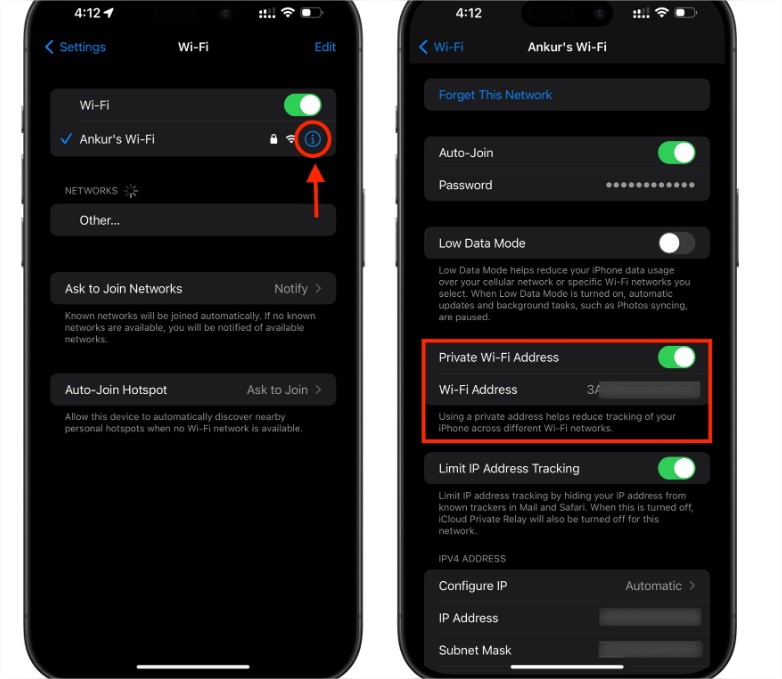
الإصلاح الذي يُهمَل غالباً: أطفئ عنوان Wi-Fi الخاص لشبكتك المنزلية
إذا لم تحل الخطوات أعلاه المشكلة بالكامل، هذا يستحق التجربة تالياً، وهو يعالج السبب الجذري بشكل مباشر أكثر من إعادة تثبيت ملف الإقران مراراً. يُعشّي iOS الحديث عنوان MAC الخاص بـWi-Fi لجهازك عشوائياً لكل شبكة على حدة افتراضياً، تحديداً لجعل تتبّع الشبكات لجهازك عبر الزمن أصعب. هذه ميزة خصوصية جيدة فعلياً في معظم السياقات - لكن مكوّن minimuxer الخاص بـSideStore يعتمد على التعرّف الموثوق على آيفونك كنفس الجهاز الثابت على الشبكة المحلية حتى تنجح مصافحة الإقران. عنوان MAC المتغيّر أو الخاص بالشبكة يمكن أن يتداخل بالضبط مع خطوة التعرّف هذه، وهذا يتماشى تماماً مع نفس فئة المشكلة التي يواجهها مسؤولو تقنية المعلومات عندما تنكسر ضوابط الوصول للشبكة القائمة على MAC لأجهزة iOS التي تُترك فيها هذه الميزة مُفعّلة.
- افتح الإعدادات > Wi-Fi على آيفونك أو آيبادك.
- انقر أيقونة المعلومات الزرقاء "i" بجانب شبكة Wi-Fi المنزلية تحديداً - نفس الشبكة التي يتصل بها حاسوبك أيضاً.
- أطفئ عنوان Wi-Fi الخاص (Private Wi-Fi Address) لتلك الشبكة.
- أعد الاتصال بالشبكة إن طُلب منك ذلك، ثم أعد محاولة تجديد SideStore أو خطوات الإقران أعلاه.
"الشهادة المستخدمة لتوقيع SideStore أُلغيت أو تغيّرت"
هذا خطأ مختلف تماماً عن مشكلة UDID، ويستحق عدم الخلط بينهما. تُبطل آبل دورياً شهادات توقيع المطوّرين المجانية - أحياناً وفق جدول روتيني، وأحياناً بشكل يبدو عشوائياً - وعندما يحدث ذلك، يتوقف كل تطبيق أُعيد توقيعه تحت تلك الشهادة، بما في ذلك SideStore نفسه، عن التجديد وينتهي به الأمر بالتوقف عن الفتح.
- أعد تثبيت SideStore عبر iLoader مجدداً - هذا يعيد توقيعه تحت شهادتك النشطة حالياً بدل الملغاة.
- إذا كنت تشغّل LiveContainer مدمجاً مع SideStore، تجنّب تثبيت نسخة ثانية فوق نسخة موجودة دون إلغاء التثبيت أولاً - عدة تقارير تعقّبت تعارضات شهادات مستمرة تحديداً إلى الكتابة فوق تثبيت موجود بدل إجراء إعادة تثبيت نظيفة.
- بعد إعادة التثبيت، أعد استيراد ملف الإقران وسجّل الدخول مجدداً بحساب آبل الخاص بك قبل محاولة تجديد أي تطبيقات جانبية أخرى.
8. كل عطل شائع آخر، وكيف تُصلحه فعلياً
"AFC Connection Failure" أو "No Wi-Fi or VPN Connection"
هذا يشير لنفس خدمة minimuxer التي تواجه مشكلة، عادة لسبب كامن مختلف عن خطأ UDID أعلاه.
- إذا كنت تستخدم WireGuard أو StosVPN بدل LocalDevVPN، انتقل إلى LocalDevVPN تحديداً.
- أطفئ مؤقتاً أي تطبيقات أو ملفات تعريف تحجب DNS.
- تأكد أن كلاً من LocalDevVPN وWi-Fi يظهران كمتصلين فعلياً على الجهاز.
- أعد تشغيل SideStore، ثم أعد تشغيل LocalDevVPN، وأعد المحاولة بعد كل خطوة.
- إذا لم ينجح شيء آخر، استبدل ملف الإقران باستخدام نفس الخطوات الموضحة أعلاه.
يتجمّد SideStore في منتصف تثبيت تطبيق
- حدّث SideStore إن كان هناك تحديث متاح؛ وإلا أعد تشغيله ببساطة.
- امسح ذاكرة التخزين المؤقت لـSideStore من داخل إعداداته.
- جرّب التبديل إلى خادم Anisette مختلف في إعدادات خوادم SideStore.
- في نفس قائمة الخوادم، أعد تعيين
adi.pb، ثم سجّل الخروج من SideStore بالكامل وسجّل الدخول مجدداً. - أعد تشغيل جهازك، ثم أعد إنشاء ملف الإقران إن استمرت المشكلة.
SideStore لا يفتح إطلاقاً
- تأكد أن SideStore ثُبِّت فعلياً عبر iLoader من الأساس، ثم جرّب إعادة تثبيته.
- إذا لم يساعد ذلك، احذف SideStore مع كل تطبيق ثبّته عبره، أعد تثبيت SideStore، وعندما يُطلب منك التجديد بعد استيراد ملف الإقران، اختر "No".
- ثبّت ملف
SideStore.ipaعلى جهازك، ثم استورد نفس ملفSideStore.ipaمجدداً إلى SideStore بنفس طريقة أي تطبيق عادي - هذا يفرض تجديداً نظيفاً يحل المشكلة في معظم الحالات المُبلَّغ عنها.
تنتهي صلاحية التطبيقات كل سبعة أيام رغم أن كل شيء يبدو سليماً
هذا يعود دائماً تقريباً إلى عدم بقاء LocalDevVPN متصلاً في الخلفية. لا يستطيع SideStore تجديد تطبيقاتك تلقائياً إلا أثناء نشاط اتصال ذلك الـVPN، لذا إذا انقطع - بسبب إعادة تشغيل، أو تحديث نظام، أو مجرد نسيان إعادة الاتصال به - فإن عدّاد السبعة أيام لديك يستمر بالعد دون أن يجدده شيء.
لا تتطلب أي من هذه الأدوات كسر حماية، ولا تلمس أياً منها أي شيء تعتبره آبل محظوراً لتثبيت مشروع بأسلوب مطوّر شرعي - إنها ببساطة تعمل ضمن نظام حساب المطوّر المجاني الذي توفره آبل بالفعل، فقط بشكل مؤتمت ودائم عبر آلية التجديد القائمة على VPN التي يعتمد عليها SideStore.
استكشف المزيد من محتوى التوعية والأمان
اكتشف المزيد من النصائح الأمنية، وتحليل التهديدات، وتوعية القرصنة، والأدلة العملية المصممة لمساعدتك على البقاء آمناً عبر الإنترنت.
زيارة التوعية والأمان ←كتابة خليل شريتح - باحث في الأمن السيبراني وخبير وسائل التواصل الاجتماعي. الموقع الرسمي: shreateh.net