




ويندوز 11 · الأداء
الإصلاح الذي يستغرق 90 ثانية لتسريع ويندوز 11 أكثر من أي إعداد آخر
في مكان ما بين الطابعة التي بعتها قبل عامين وتطبيق "المساعد" الذي ثبّت ثلاثة برامج دون أن تطلب، تحوّلت قائمة بدء التشغيل لديك بهدوء إلى غرفة انتظار.
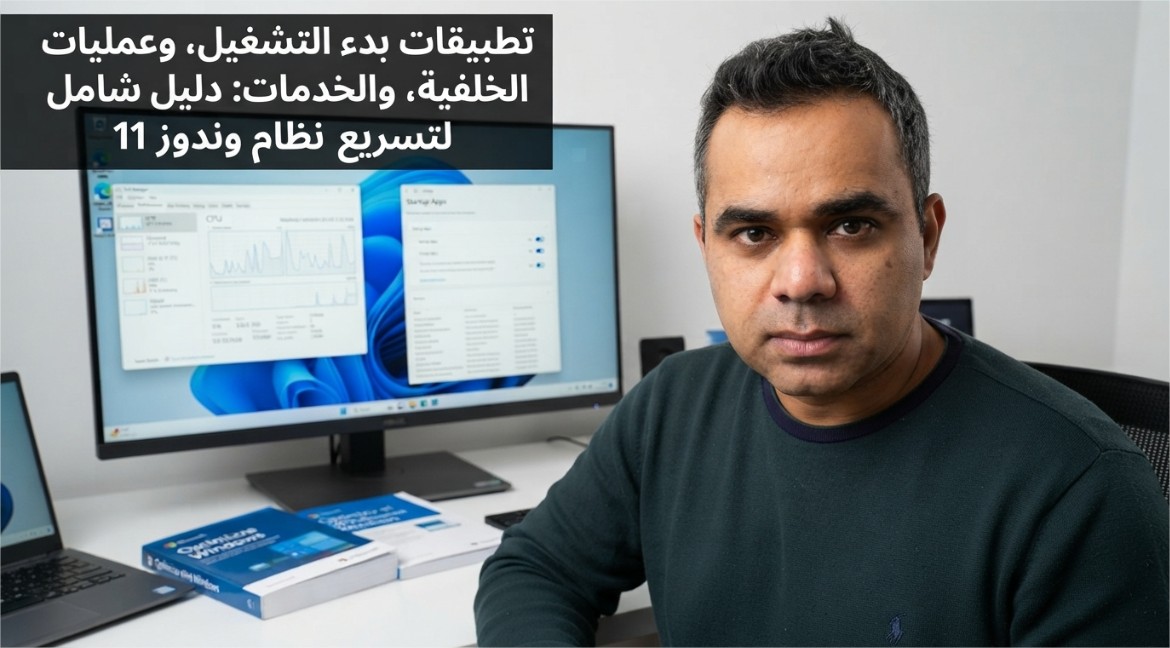
يستعرض هذا الدليل كيفية تقليل تطبيقات بدء التشغيل في ويندوز 11 باستخدام تقييمات التأثير في إدارة المهام، وتعطيل العمليات في الخلفية للتطبيقات التي نادراً ما تفتحها، وتحديد خدمات ويندوز (مثل Print Spooler وFax وBluetooth Support) الآمنة تماماً للتعطيل مقابل تلك التي يجب عدم لمسها مطلقاً - مثل تحديثات ويندوز والخدمات المتعلقة بمدافع ويندوز (Defender) - بغض النظر عن مدى إغراء ادعاءات السرعة. ويغطي أيضاً مقايضة المؤثرات البصرية بالاستجابة على الأجهزة القديمة، وعادات الصيانة البسيطة، مثل منع امتلاء الأقراص واستخدام مستشعر التخزين (Storage Sense)، والتي تحافظ على النظام من التدهور بهدوء مرة أخرى خلال عام. كل خطوة تستخدم أدوات ويندوز المدمجة فقط - لا يلزم وجود برامج "تحسين" خارجية.
📋 جدول المحتويات
- لماذا تبدو النسخة الجديدة من ويندوز 11 سريعة بينما نسختك ليست كذلك
- تقليص تطبيقات بدء التشغيل إلى ما تستخدمه فعلياً
- تطبيقات الخلفية: تلك التي تعمل عندما تعتقد أنه لا يوجد شيء يعمل
- الخدمات التي يمكنك عادة تعطيلها بأمان (وما يجب ألا تعطله أبداً)
- المؤثرات البصرية: مقايضة الجماليات بالسرعة على الأجهزة القديمة
- الصيانة المملة التي تُحدث فرقاً حقيقياً
إليك حقيقة مرضية حقاً: معظم البطء الذي يلومه الناس على "جهاز كمبيوتر يتقدم في السن" لا علاقة له بضعف الأجهزة. لا شيء يتدهور في المعالج لمجرد مرور ثلاث سنوات عليه. ما حدث في الواقع هو أمر أهدأ وأكثر قابلية للعكس بالكامل - وهو تراكم بطيء للتطبيقات والخدمات وعمليات الخلفية التي طلب كل منها مقعداً دائماً صغيراً وقت الإقلاع، ولم يعد أحد أبداً للتحقق من قائمة الضيوف.
هذه ليست مقالة حول "إعادة تثبيت ويندوز والبدء من جديد". كل ما يأتي أدناه قابل للعكس، ولا يتطلب أي منه برامج "تحسين" خارجية، ومعظمه يستغرق حوالي عشرين دقيقة إجمالاً.
1. لماذا تبدو النسخة الجديدة من ويندوز 11 سريعة بينما نسختك ليست كذلك
تبدأ النسخة الجديدة تماماً من ويندوز 11 في الإقلاع بسرعة لسبب بسيط واحد: لا شيء تقريباً مضبوط للتشغيل تلقائياً بعد. كل تطبيق قمت بتثبيته منذ ذلك الحين كان لديه خيار إضافة نفسه بهدوء إلى تلك القائمة، وقد استغل معظمها ذلك - ليس عن سوء نية، ولكن ببساطة لأن "التشغيل عند بدء التشغيل" يجعل التطبيق يبدو أكثر استجابة لحظة النقر فوق رمزه، على حساب كل لحظة أخرى لا تستخدمه فيها.
اضرب ذلك في عدد البرامج التي قمت بتثبيتها خلال عام أو عامين، وستحصل على جهاز يقضي أول ثلاثين ثانية من كل جلسة في تحميل أشياء لم تطلب منه تحميلها الآن.
2. تقليص تطبيقات بدء التشغيل إلى ما تستخدمه فعلياً
هذا هو الحل الأكثر تأثيراً في هذه القائمة بأكملها، وسيستغرق حوالي تسعين ثانية.
-
افتح إدارة المهام (Task Manager)اضغط على
Ctrl + Shift + Esc، أو انقر بزر الماوس الأيمن على شريط المهام وحدده مباشرة. -
انتقل إلى علامة تبويب تطبيقات بدء التشغيل (Startup apps)تعرض إدارة المهام كل تطبيق تم تكوينه للتشغيل عند تسجيل الدخول، بالإضافة إلى تقييم تأثير بدء التشغيل (Startup impact): منخفض أو متوسط أو مرتفع.
-
الفرز حسب تأثير بدء التشغيل (Startup impact)انقر فوق رأس العمود لجلب التطبيقات عالية التأثير إلى الأعلى - هذه هي عادةً أسوأ المسببات للبطء وأفضل المرشحين للتعطيل.
-
قم بتعطيل أي شيء لا تفتحه يومياًانقر بزر الماوس الأيمن فوق كل تطبيق وحدد تعطيل (Disable). هذا لا يؤدي إلى إلغاء تثبيت التطبيق - بل يمنعه فقط من التشغيل تلقائياً. لا يزال بإمكانك فتحه يدوياً وقتما تشاء.
يمكنك الوصول إلى نفس القائمة من خلال الإعدادات > التطبيقات > بدء التشغيل (Settings > Apps > Startup) إذا كنت تفضل تبديل الأشياء هناك - كلا المسارين يتحكم في نفس القائمة، لذا استخدم الواجهة التي تجدها أسهل في التنقل.
3. تطبيقات الخلفية: تلك التي تعمل عندما تعتقد أنه لا يوجد شيء يعمل
تطبيقات بدء التشغيل هي تلك التي تعمل عند تسجيل الدخول. أما تطبيقات الخلفية فهي فئة منفصلة وأكثر خفاءً - وهي برامج لا تضع نافذة على شاشة العرض على الإطلاق، ولكنها تستمر في العمل بهدوء، أو التحقق من التحديثات، أو مزامنة البيانات، أو انتظار الإشعارات، إلى أجل غير مسمى.
-
افتح الإعدادات (Settings)اضغط على
Win + I، ثم انتقل إلى التطبيقات > التطبيقات المثبتة (Apps > Installed apps). -
تحقق من أذونات التطبيقات الفرديةانقر فوق قائمة الثلاث نقاط بجوار أي تطبيق، وحدد خيارات متقدمة (Advanced options)، وابحث عن إعداد إذن تطبيقات الخلفية - والذي يمكن ضبطه عادةً على "أبداً" (Never)، أو "مُحسَّن للطاقة" (Power optimized)، أو "دائماً" (Always).
-
اضبط التطبيقات نادرة الاستخدام على "أبداً" (Never)هذا الأمر يستحق التنفيذ أكثر مع التطبيقات التي تفتحها مرة واحدة في الأسبوع أو أقل - فلا فائدة من إبقاء تطبيق نادر الاستخدام يعمل باستمرار بين الجلسات.
4. الخدمات التي يمكنك عادة تعطيلها بأمان (وما يجب ألا تعطله أبداً)
خدمات ويندوز تختلف تماماً عن تطبيقات بدء التشغيل - فالعديد منها أساسي لنظام التشغيل، وقد يؤدي تعطيل الخدمة الخاطئة إلى حدوث مشكلات حقيقية. ومع ذلك، هناك عدد قليل منها اختياري حقاً لمعظم المستخدمين المنزليين، اعتماداً على الأجهزة التي تملكها بالفعل.
| الخدمة (Service) | آمن للتعطيل إذا... |
|---|---|
| أداة التخزين المؤقت للطباعة (Print Spooler) | أنت لا تملك أو تستخدم طابعة على الإطلاق - أعد تمكينها فوراً إذا احتجت إلى الطباعة مرة أخرى. |
| الفاكس (Fax) | أنت لا تستخدم ميزة الفاكس، وهذا ينطبق على الغالبية العظمى من المستخدمين المنزليين اليوم. |
| خدمة دعم البلوتوث (Bluetooth Support Service) | لا يحتوي جهازك على عتاد بلوتوث، أو أنك لا تستخدم أبداً ملحقات البلوتوث. |
| مدير الخرائط المُنزَّلة (Downloaded Maps Manager) | أنت لا تستخدم الخرائط غير المتصلة بالإنترنت في ويندوز. |
لمراجعة الخدمات، ابحث عن الخدمات (Services) في قائمة ابدأ، وابحث عن العنصر، وانقر فوقه بزر الماوس الأيمن، واختر خصائص (Properties)، واضبط نوع بدء التشغيل (Startup type) على معطل (Disabled) - أو الأفضل أماناً، يدوي (Manual)، والذي يسمح لويندوز ببدء تشغيلها تلقائياً فقط إذا احتاجها شيء آخر حقاً.
5. المؤثرات البصرية: مقايضة الجماليات بالسرعة على الأجهزة القديمة
تبدو الرسوم المتحركة وتأثيرات الشفافية والظلال في ويندوز 11 جيدة، ولكن على الأجهزة القديمة أو الأقل قوة، فإنها تكلف استجابة حقيقية وقابلة للقياس - وهذا أحد الإعدادات القليلة التي تكون فيها المقايضة ثنائية حقاً وليست دقيقة.
-
ابحث عن "Adjust the appearance and performance of Windows"اكتب هذا مباشرة في شريط بحث قائمة ابدأ وافتح النتيجة.
-
حدد "Adjust for best performance" (الضبط لأفضل أداء)يقوم هذا بتعطيل جميع المؤثرات البصرية دفعة واحدة - وهو الخيار الأسرع إذا كان جهازك بطيئاً ولا تهتم بصقل الرسوم المتحركة.
-
أو اختر "Custom" (مخصص) كحل وسطحافظ على تنعيم الخطوط وبعض التأثيرات التي تلاحظها بالفعل، مع تعطيل البقية - وهو حل وسط معقول إذا كان الانتقال إلى الحد الأدنى تماماً يبدو قاسياً للغاية.
6. الصيانة المملة التي تُحدث فرقاً حقيقياً
لا أهمية تذكر لأي من التعديلات البراقة إذا أُهملت الأساسيات الكامنة تحتها. هذه الأمور ليست مثيرة، لكنها هي الفارق بين نظام يظل سريعاً ونظام يتدهور ببطء مرة أخرى خلال العام التالي.
- احتفظ بما لا يقل عن 15-20% من محرك الأقراص الرئيسي فارغاً - فمحرك الأقراص ذو الحالة الصلبة (SSD) الذي يوشك على الامتلاء يتباطأ بشكل ملحوظ نظراً لنفاد مساحته لتنظيم البيانات بكفاءة.
- قم بتمكين مستشعر التخزين (Storage Sense) عبر (الإعدادات > النظام > التخزين) بحيث تُمسح الملفات المؤقتة والتنزيلات القديمة تلقائياً بدلاً من تراكمها بصمت.
- أعد تشغيل الجهاز من حين لآخر بدلاً من الاكتفاء بوضع السكون (Sleep) دائماً - فإعادة التشغيل الكاملة تمحو فوضى الذاكرة المتراكمة التي لا يمسها وضع السكون أبداً.
- قم بإلغاء تثبيت التطبيقات التي لم تعد تستخدمها حقاً، بدلاً من مجرد تعطيل عنصر بدء التشغيل الخاص بها - فقلة التطبيقات المثبتة تعني عدد خدمات خلفية ومهام مجدولة أقل تتراكم بمرور الوقت.
- أعد زيارة قائمة بدء التشغيل كل بضعة أشهر - فالتثبيتات الجديدة تعيد إضافة نفسها إليها بهدوء بشكل متكرر أكثر مما يتوقع الناس.
لم يتطلب أي من هذا تعديل سجل النظام (registry hack)، ولا أداة "تنظيف كمبيوتر" مدفوعة، ولا تثبيت ويندوز جديداً. بل تطلب الأمر مراجعة قائمة الضيوف التي كان جهاز الكمبيوتر الخاص بك يجمعها بهدوء، والسؤال بصدق عما إذا كان كل إدخال لا يزال يستحق مقعداً تلقائياً في كل عملية بدء تشغيل. معظمها لا يستحق. التطبيقات نفسها ليست هي المشكلة - بل حقيقة أن أحداً لم يراجع القرار أبداً هي المشكلة.
ابدأ بتنظيف تطبيقات بدء التشغيل أولاً؛ فهو التغيير الأكثر تأثيراً والأقل خطورة في هذه القائمة. كل شيء آخر هنا يستحق القيام به، لكن هذه الخطوة وحدها تمثل عادةً معظم الفارق الذي ستشعر به بالفعل.
استكشف المزيد من محتوى التوعية والأمان
اكتشف المزيد من النصائح الأمنية، وتحليل التهديدات، وتوعية القرصنة، والأدلة العملية المصممة لمساعدتك على البقاء آمناً عبر الإنترنت.
زيارة التوعية والأمان ←كتابة خليل شريتح - باحث في الأمن السيبراني وخبير وسائل التواصل الاجتماعي. الموقع الرسمي: shreateh.net
وجدت هذه المقالة مثيرة للاهتمام؟ شاركها مع أصدقائك.. لا تنسَ متابعتي على منصات التواصل الاجتماعي.. https://shreateh.net/links